컴퓨터 배경화면 바꾸기 설정
저같은 경우에는 바탕화면을 그냥 단색으로 설정해놓았는데요, 여러분들이 원하는 색상이나 이미지 또는 슬라이드쇼로 설정할 수 있습니다. 이번시간에는 컴퓨터 배경화면 바꾸기 방법을 간단히 말씀드리려고 하며, 먼저 마이크로소프트 도움말 페이지에서 안내하는 내용부터 살펴보겠습니다.

윈도우10 버전은 배경, 설정, 시작을 선택하고 목록에서 그림, 단색 또는 슬라이드쇼를 선택합니다. 윈도우10 버전은 배경, 설정, 시작을 선택하여 배경맞춤설정 옆에 있는 목록에서 그림, 단색 또는 슬라이드쇼를 선택하시면 되겠습니다.
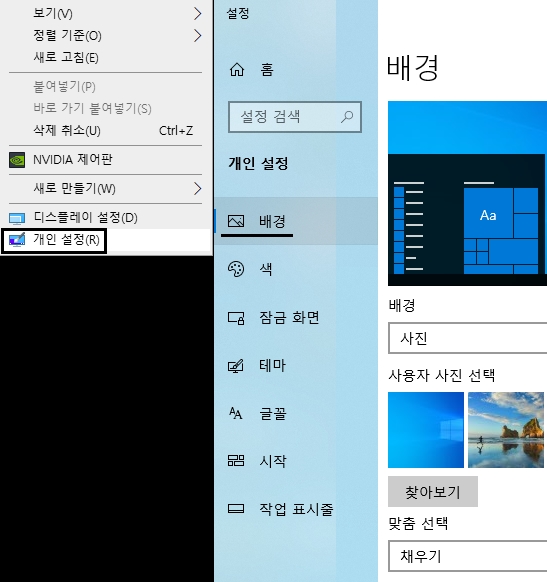
저는 윈도우10 버전을 사용하고 있기때문에 해당버전을 기준으로 설정해보도록 하겠습니다. 바탕화면의 비어있는 공간에서 마우스 오른쪽 버튼을 누른다음 [개인설정] 항목을 선택합니다.
[배경] 탭에서 옵션을 변경할 수 있는데요, 사진의 경우 [찾아보기] 버튼을 눌러서 여러분들이 원하는 이미지를 직접 고를수도 있습니다. [맟춤선택] 옵션에서는 채우기, 맞춤, 확대, 바둑판식배열, 가운데, 스팬을 제공합니다.
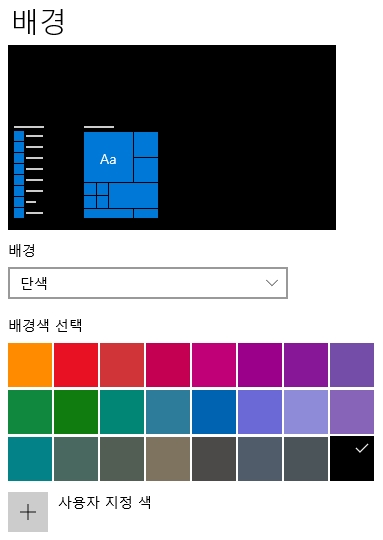
다음은 단색으로의 설정을 보겠습니다. 현재 제 컴퓨터 배경화면도 단색으로 해놓았는데요, 배경색을 원하는 컬러로 변경할 수 있습니다. [사용자 지정 색] 항목을 선택하시면 주어진 컬러들 이외에도 더욱 다양한 색상들을 확인하고 고를 수 있어요.
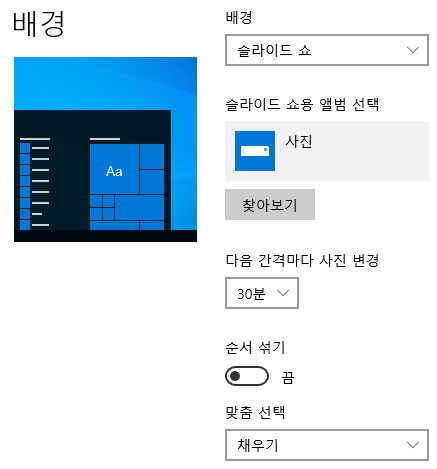
세번째로는 슬라이드쇼를 보겠습니다. 슬라이드쇼용 앨범을 선택할 수 있는데요 [찾아보기] 버튼을 눌러서 이미지를 추가할 수 있습니다. 슬라이드가 진행되는 시간도 변경할 수 있고, 순서섞기 및 맞춤선택 옵션도 변경할 수 있습니다.